前書き
LibreOffice Writerを時々使用しているが、中々上手にならない、そこで少しでも上達するようにこの記事を書く事にした。
気がついた事を都度書き足して行きたいと思います、勉強中故間違いがあるかもしれません。
拡張子は(.odt)
ページの書式設定
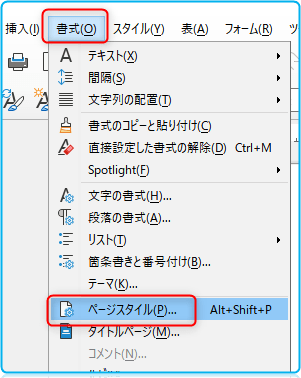
「書式」→「ページスタイル」
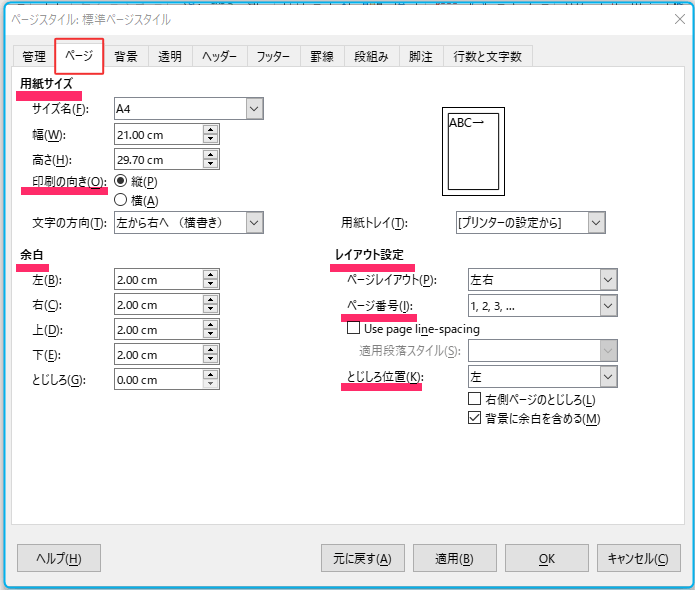
ここでの設定項目
- 用紙の種類(A4、B5)、用紙の向き、余白、行数と文字数
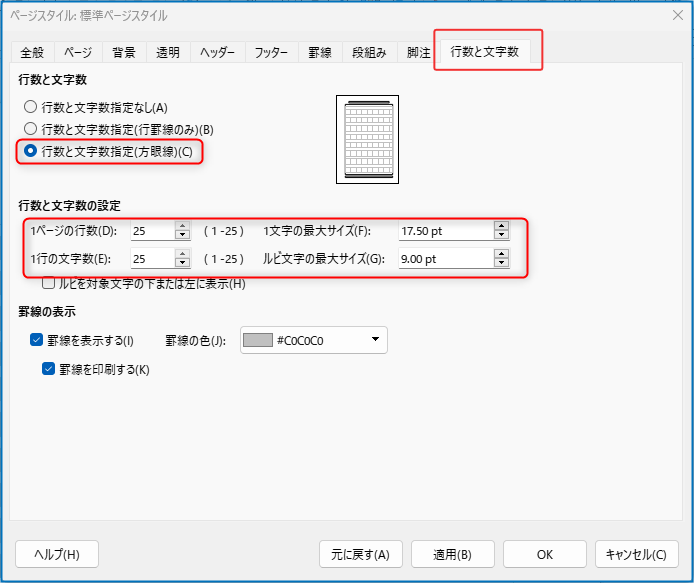
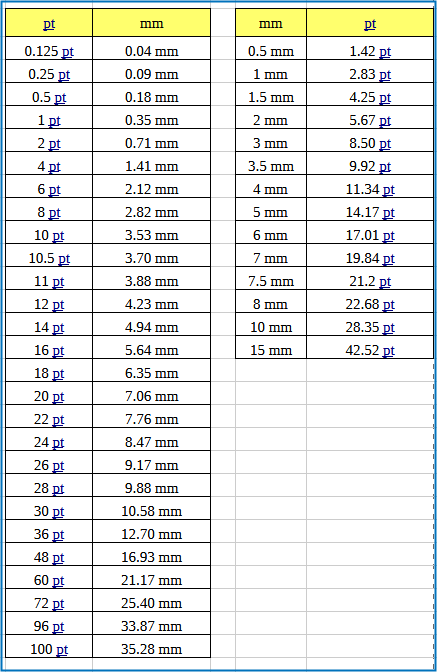
- 文字サイズ ptとmmの関係は次図を参照。
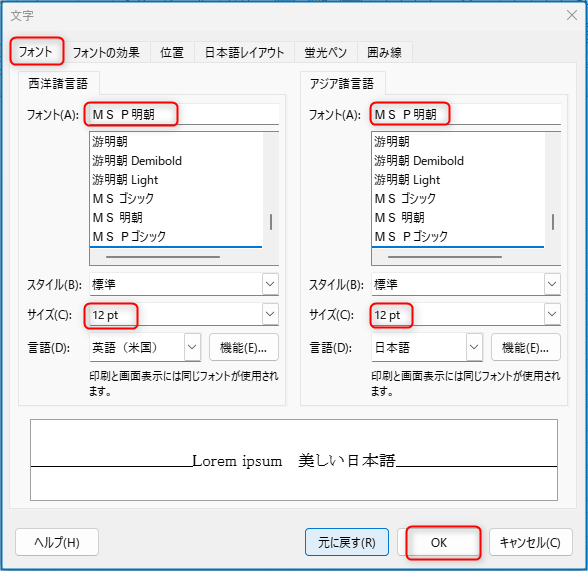
フォント種類及び文字サイズ
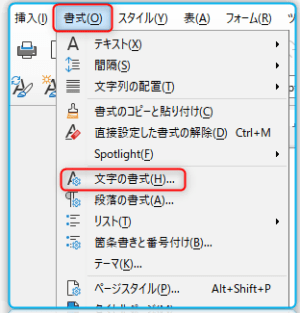
「書式」→「文字の書式」→「フォント」
フォントサイズを変えたい時はその範囲を選択し下図の「フォントサイズ」を変更する。
(自分はよく分からないが ;(><);、上記の設定と矛盾するが、ここで変更すると文章に反映される)
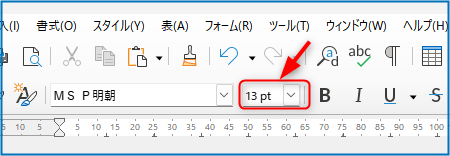
(自分はよく分からないが ;(><);、上記の設定と矛盾するが、ここで変更すると文章に反映される)
ヘッダー&フッター挿入
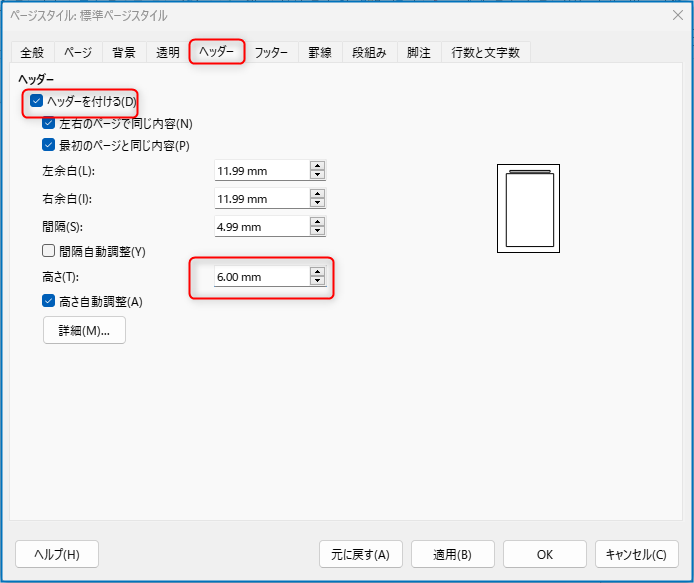
ヘッダー書式設定
「書式」→「ページスタイル」→「ヘッダー」タブ
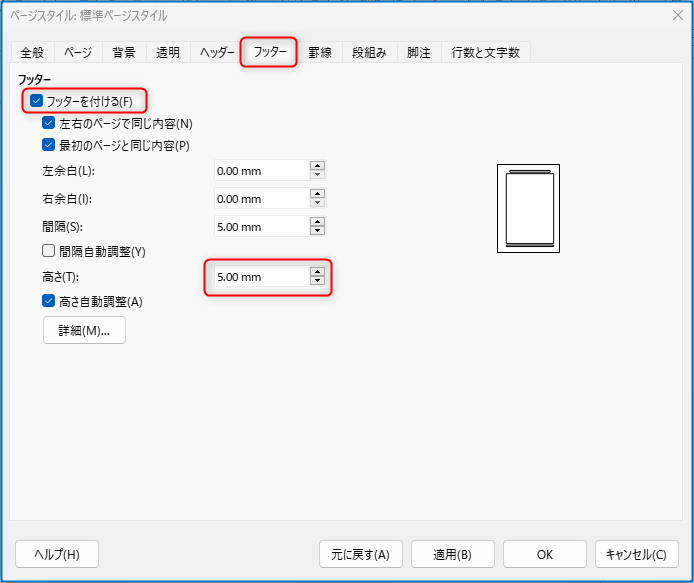
フッダー書式設定
同じく「フッター」タブ
ヘッダー又はフッターの挿入
カーソルをヘッダー又はフッターケ所に置き、「挿入」→「フイールド」→「タイトル」や「ページ番号」等を選ぶ。
箇条書きのインデント等の設定
LibreOffice Writer でリストの書式を設定するには、まずリストにしたい段落を選択し、「書式」メニューから「箇条書きと番号付け」を選択します。次に、「箇条書きと番号付け」ウィンドウで、番号形式や記号の種類、インデントなどを設定します。
データー保存場所の設定
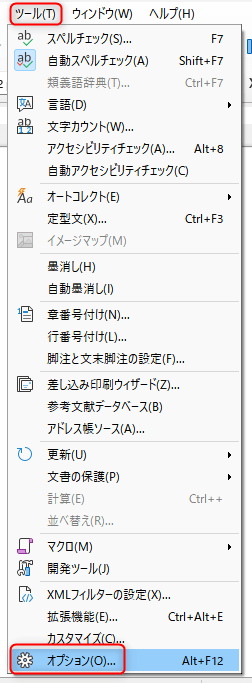
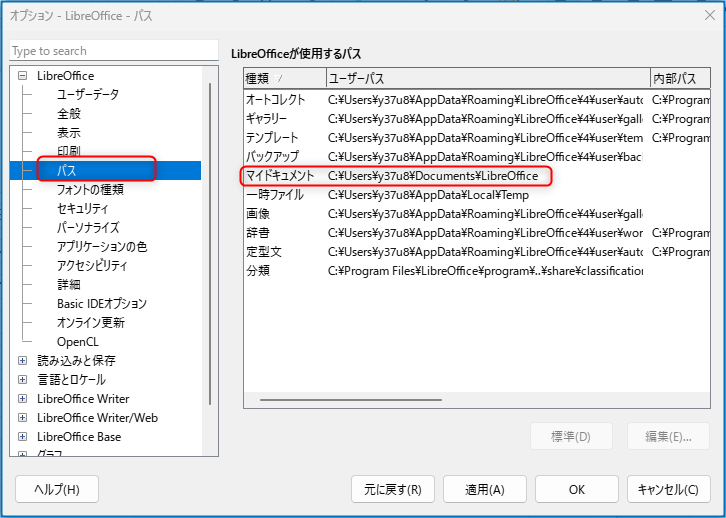
「ツール」→「オプション」→「パス」→「マイドキュメント」で所定の保存場所のホルダーを指定する。
テンプレートを作成し使い易くする
「ファイル」→「テンプレート」→「テンプレートとして保存」を選ぶ
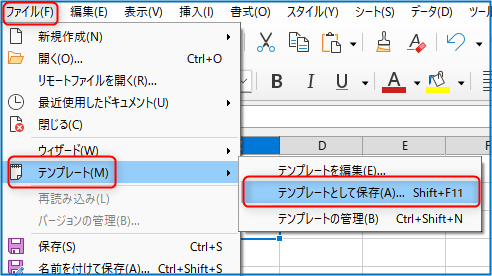
「自分のテンプレート」を選び、「テンプレート名」を入れ「規定のテンプレートにする」に✔を入れ「保存」を押す。
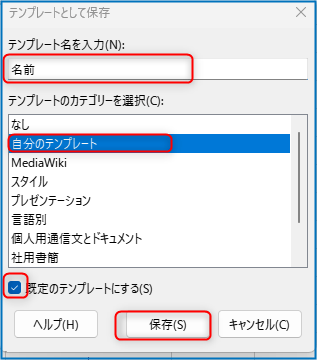
次にWriterを立ち上げた時、保存した状態の設定のWriterが立ち上がる。
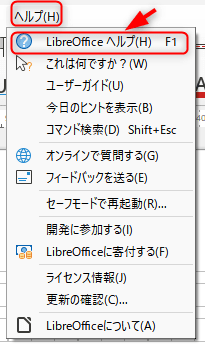
LibreOfice ヘルプ
上部の「ヘルプ」メニューを使う。


コメント