スマホ Google Map をオフラインで使う方法

google map

前書き

  Android にはGoogle Mapがプリインストールされている、これをカーナビに活用したら良い。

オフラインで使う方法を調べてみました。

「オフラインマップ」をダウンロード

  1. googleアカウントにログインしておく。
    (Gmailのユーザー名とパスワードを入力し、ログインボタンをクリック)
  2.  Google Mapを立ち上げる。
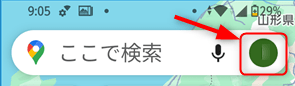
  3. 右上の、自分のアカウントをマーク

    2025 05 29 14h02 11 1 - スマホ Google Map をオフラインで使う方法

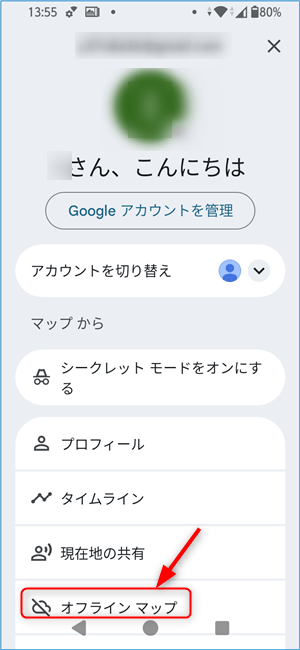
    をタップし、メニューから「オフラインマップ」をクリック。

    Screenshot 20250529 135521 - スマホ Google Map をオフラインで使う方法

    Screenshot 20250529 141727 - スマホ Google Map をオフラインで使う方法

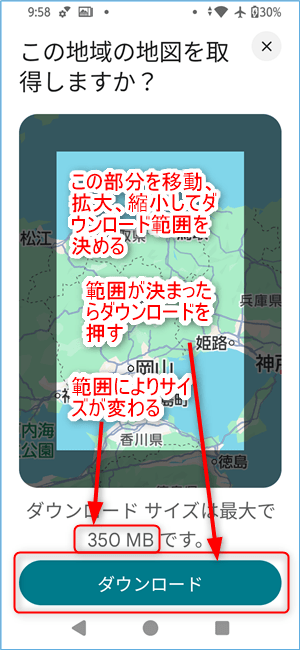
  4. 大きい四角枠が出るので地図をスライドや拡大縮小して、ダウンロードしたい範囲を選ぶ。下にファイル容量が表示される。
    Screenshot 20250529 095851 - スマホ Google Map をオフラインで使う方法

  5. 「ダウンロード」を押す。

「オフラインマップ」を開き、ナビを行う

  1.  Google Mapを立ち上げる。
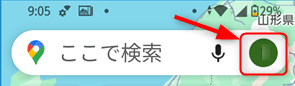
  2. 右上の、自分のアカウントをマークをタップ.

    2025 05 29 14h02 11 - スマホ Google Map をオフラインで使う方法

  3. メニューから「オフラインマップ」をタップ。

    Screenshot 20250529 135521 - スマホ Google Map をオフラインで使う方法

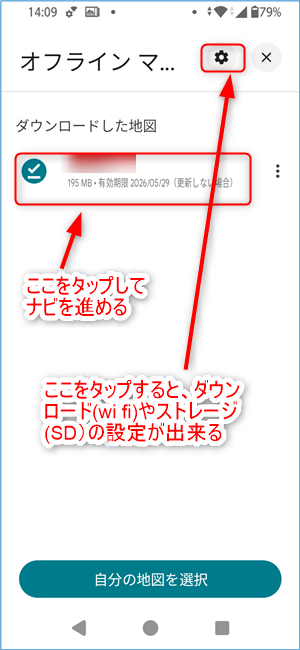
  4. すでにダウンロード済の地図をタップ

    Screenshot 20250529 140952 - スマホ Google Map をオフラインで使う方法

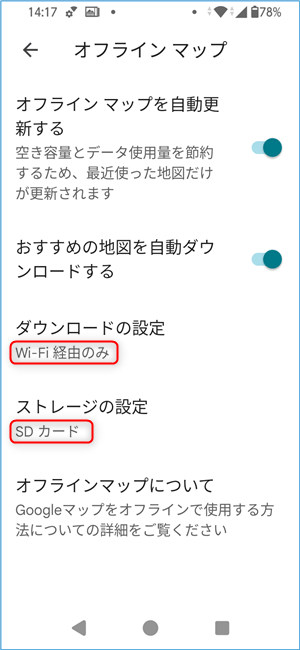
    (又、WI Fi 接続のみダウンロードや、保存先がSDカードに設定出来る)

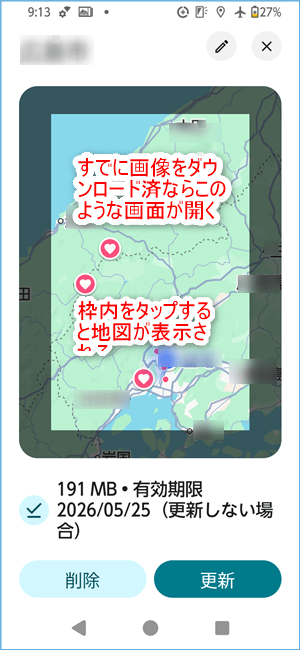
  5. 四角枠の地図が出るので、真ん中をタップ。

    Screenshot 20250529 091350 - スマホ Google Map をオフラインで使う方法

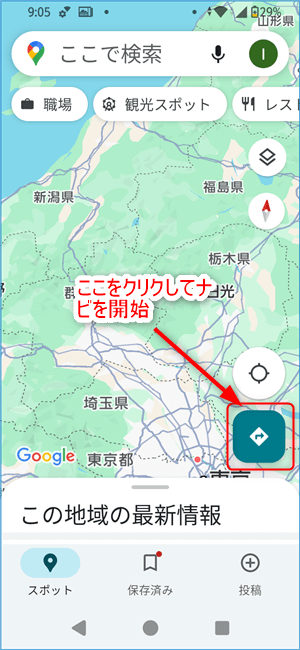
  6. 画面右下の「ナビマーク」2025 05 29 13h35 02 - スマホ Google Map をオフラインで使う方法をクリック。

    Screenshot 20250529 090501 - スマホ Google Map をオフラインで使う方法

  7. 「現在地」と「目的地」を入れる。

まとめ

  google マップのナビはデーター通信量が多いので(5~10MB/1時間程度)、先にWi Fiで地図をダウンロードし、オフラインでカーナビを使う。


シェア

コメント