
前書き
WordPress 記事の中に pdf を埋め込む方法のプラグインに「PDF Poster」や「PDF Embedder」があります。
この使い方について書いていきます。
PDF Poster
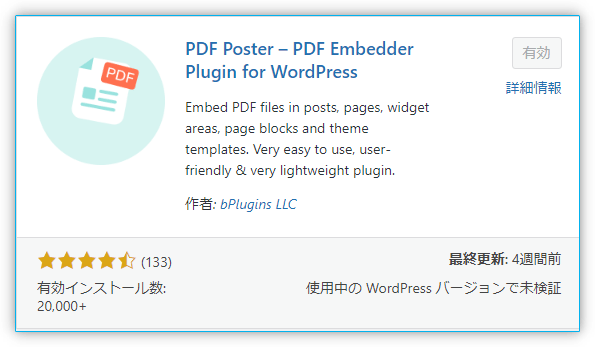
「プラグイン」→「PDF Poster」のインストール
「プラグイン」→「新規追加」→「PDF Poster」→「検索」し「有効化」を押す。
「PDF Poster」に pdf ファイルの設定
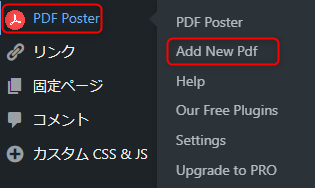
- 左サイドバーメニューより「PDF Poster」→「Add New Pdf」を選ぶ
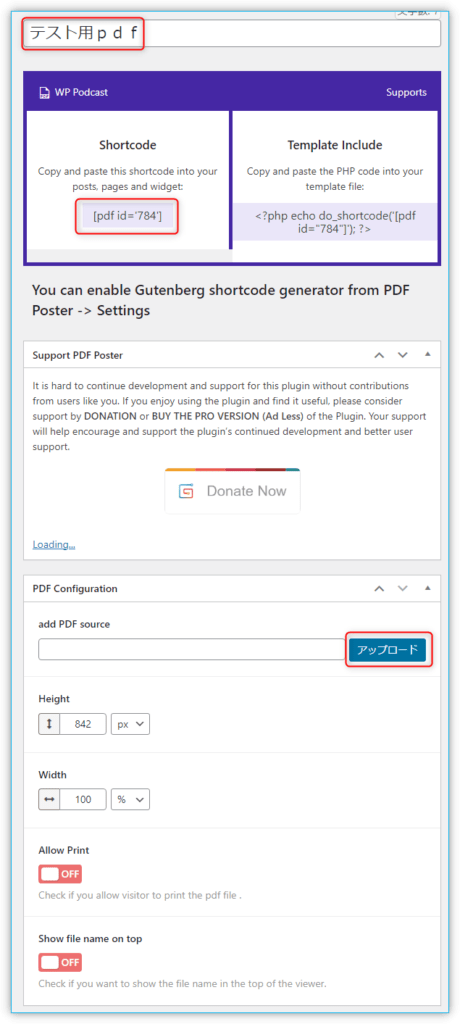
- 次のような画面が出るので、「タイトルを追加」し、下の各種設定を行い、「アップロード」ボタンを押す。
- すると次のような「メディア」画面が出るので、「pdf」ファイルを選び「選択」を押す。
(尚 pdf のファイル名は「英数字を使う事、日本語を使わない事」)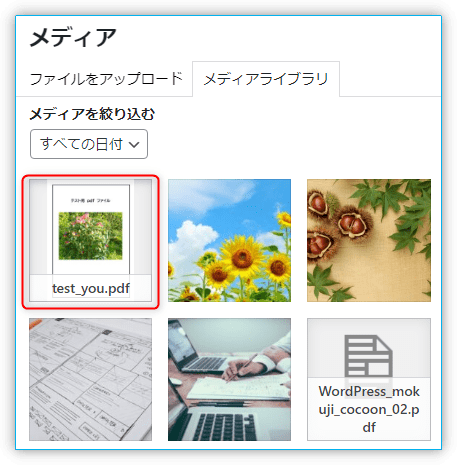
- すると「url」が挿入される
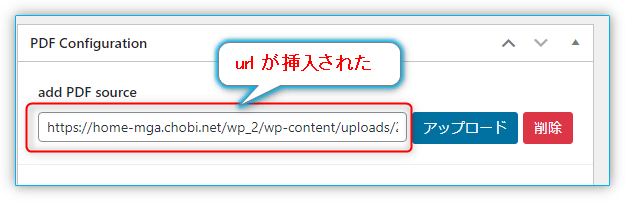
-
上の「Save」を押す。
「Shortcode」 番号を覚えておく。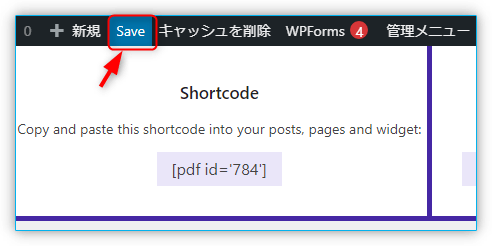
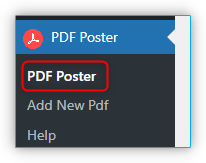
- 次に、左サイドバーメニューより「PDF Poster」→「PDF Poster」を選ぶ
- 次のように、項目が追加されている、
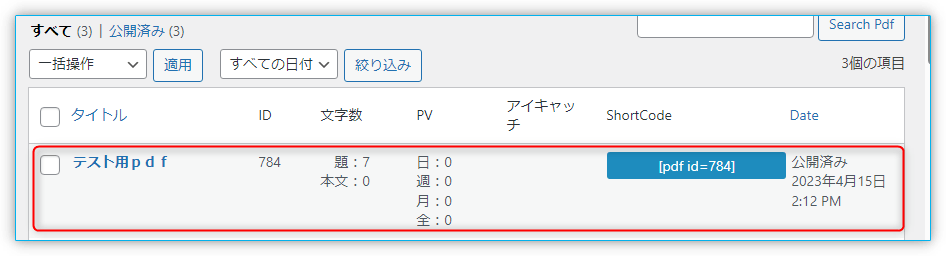
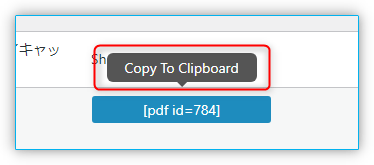
- 「ショートコード」の上 にマウスを置くと、「Copy To Clipbord」の表示が出るので、これをコピーし、記事の中に埋め込むと、「pdf画像」が表示される。
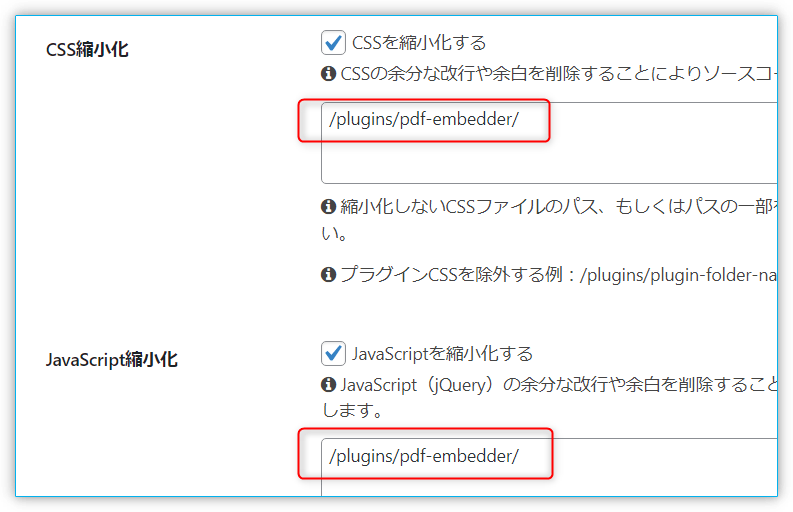
- Cocoonで高速設定している時は下記例に従いプラグイン除外の設定をする。
下記参照
PDF-Embedder
「プラグイン」→「PDF-Embedder」のインストール
「プラグイン」→「新規追加」→「PDF-Embedder」→「検索」し「有効化」を押す。
Cocoonで高速設定している時
Cocoonで高速設定している時はプラグイン除外の設定をする。
記事の中に「pdf」ファイルを設置
「メディアを追加」→「目的のpdfを選ぶ」→「投稿に挿入」
「テキスト」が次の画像の様に pdf-embedder url=”htttps://**** な表示になっていれば大丈夫。

コメント